

服务器管理
管理你的SSH与Windows服务器
进入
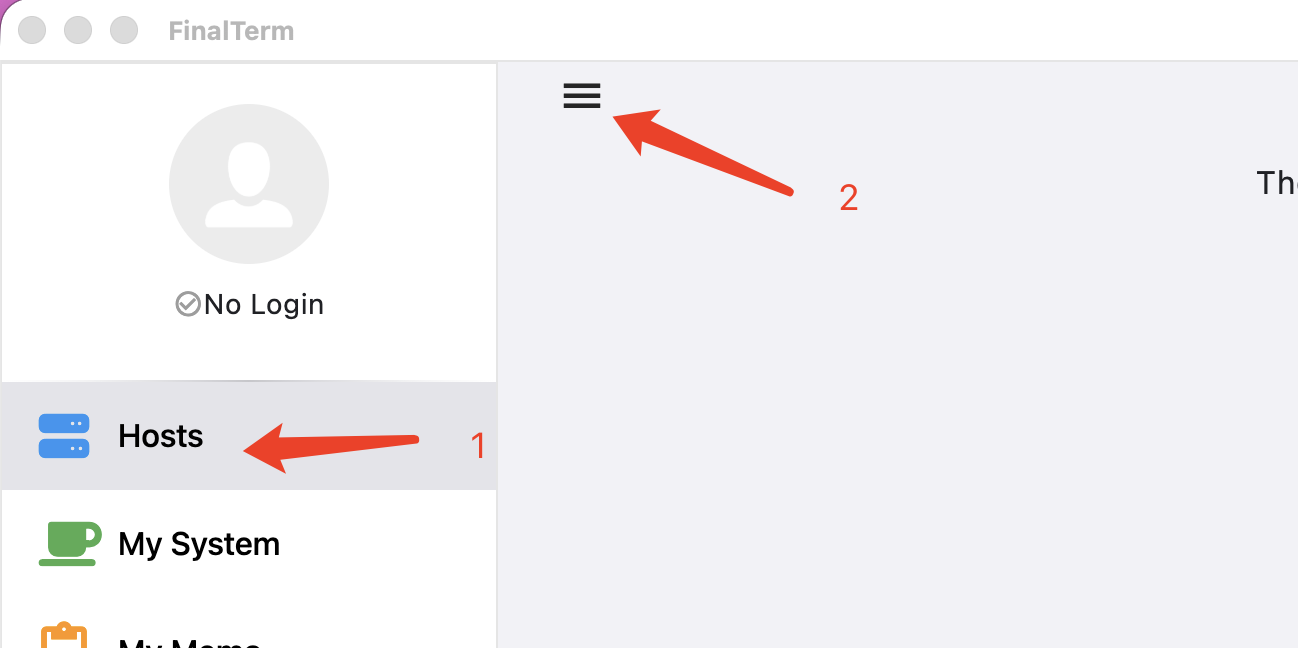
- 选中侧边栏的服务器菜单
- 点击右边内容区左上的图标,弹出服务器管理弹框
服务器管理
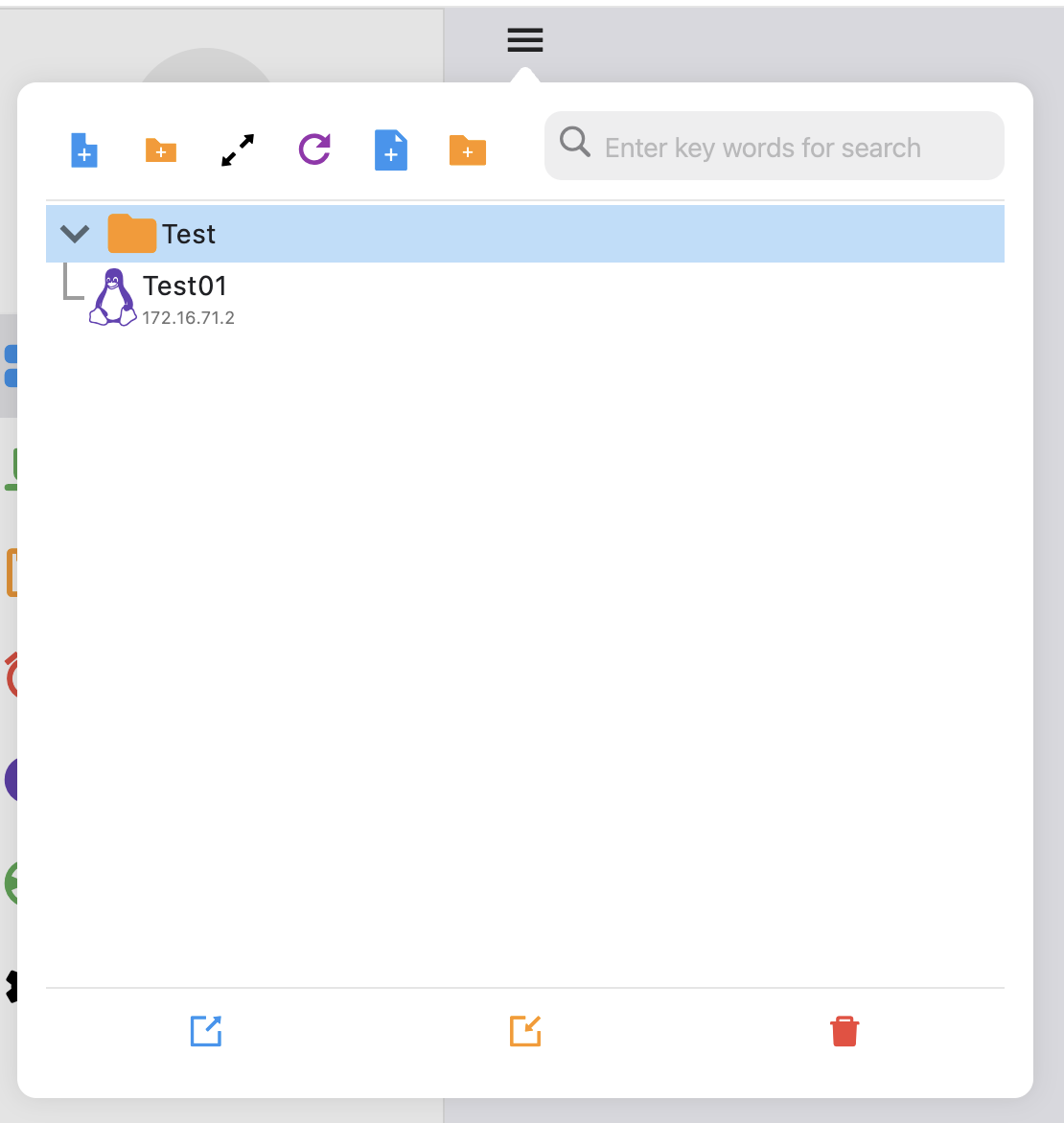
新增服务器
- 点击界面最上面一栏的+号,弹出新增服务器的配置界面
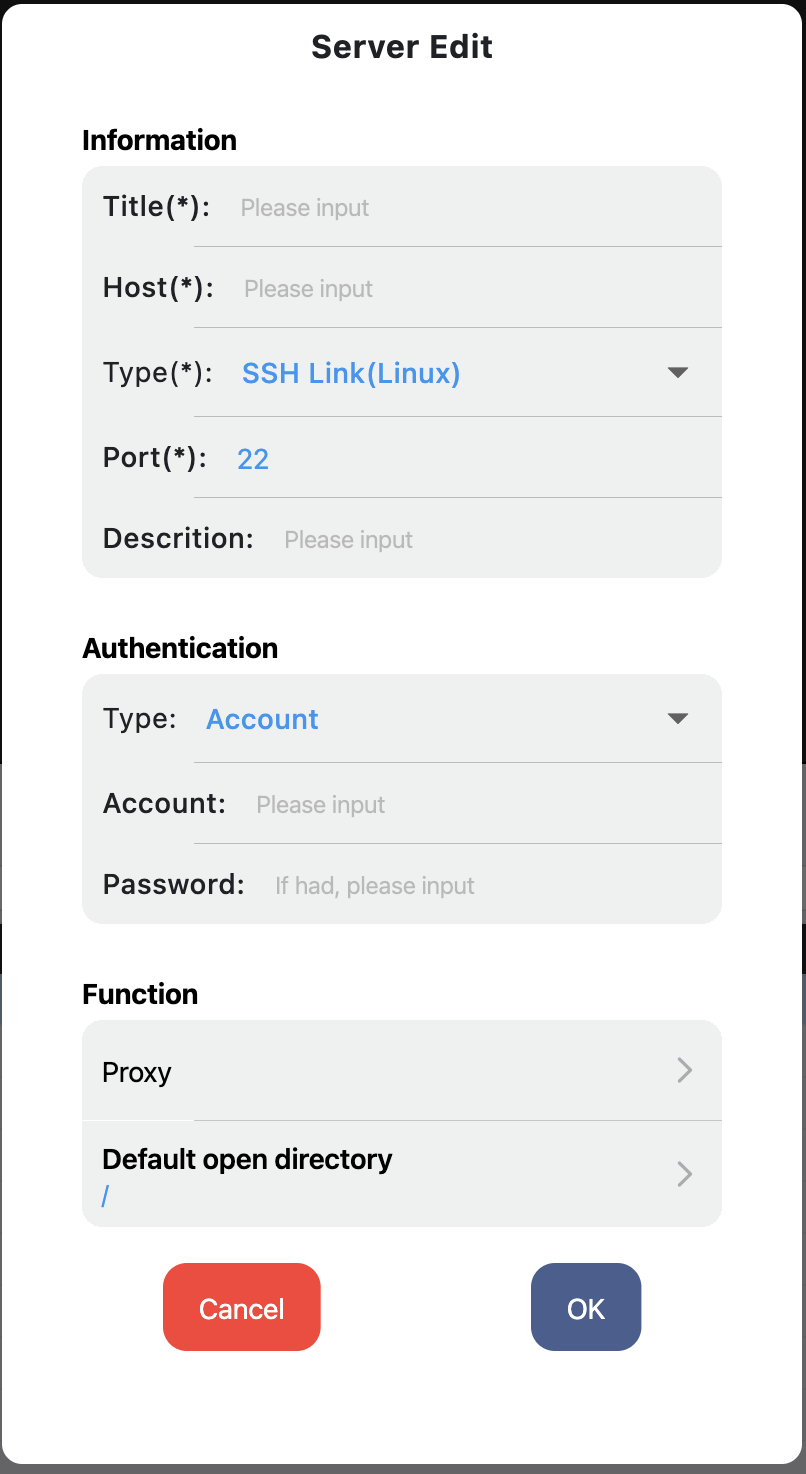
- 按界面的要求输入相对应的参数(支持linux、Windows)
- 点击保存完成服务器的数据创建
修改服务器
- 在界面列表中选中你要修改的服务器,右键在弹出的菜单中选择编辑
- 进入编辑服务器界面,完成服务器的相关参数的输入
- 点击保存更新服务器
连接linux服务器
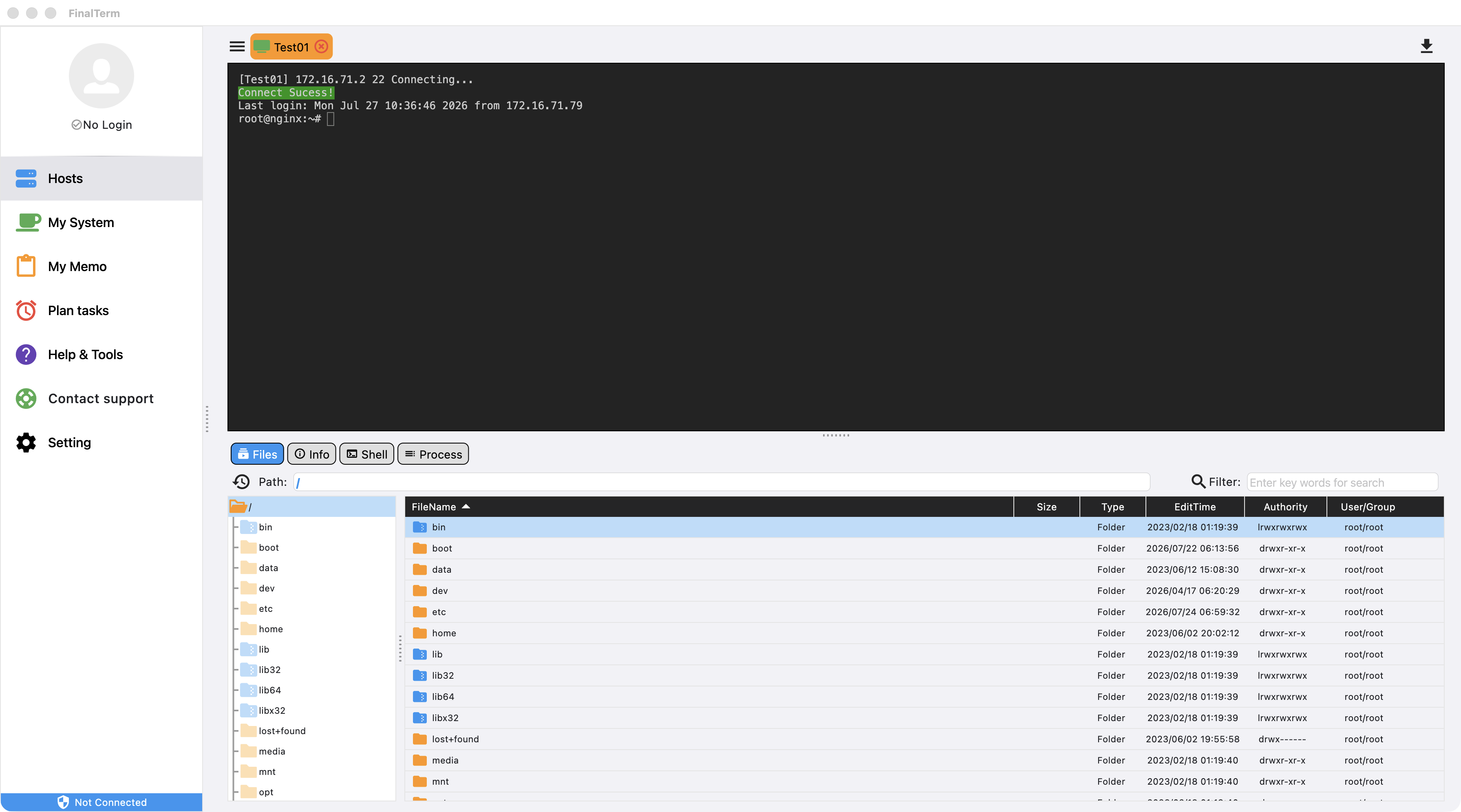 - 在界面列表中选中你要连接的linux服务器,双击或者在右键弹出的菜单中选择连接
- 在界面内容区打开服务器的SSH连接界面并显示相关连接的信息, 成功后进入SSH服务器操作界面
- 在界面列表中选中你要连接的linux服务器,双击或者在右键弹出的菜单中选择连接
- 在界面内容区打开服务器的SSH连接界面并显示相关连接的信息, 成功后进入SSH服务器操作界面
连接windows服务器
 - 在界面列表中选中你要连接的linux服务器,双击或者在右键弹出的菜单中选择连接
- 单独弹出Windows连接界面并显示相关连接的信息, 成功后进入Windows服务器操作界面
- 在界面列表中选中你要连接的linux服务器,双击或者在右键弹出的菜单中选择连接
- 单独弹出Windows连接界面并显示相关连接的信息, 成功后进入Windows服务器操作界面
导出选中的服务器或目录下的所有服务器
- 选中要导出的服务器或者选中要导出的目录,在右键弹出的菜单中选择导出
- 选择你要导出的文件的保存位置
- 输入你要访问的导出数据的密码,选择是否导出的数据只能当前账号使用
- 点击确认,完成数据的导出。
- 导出的默认文件名格式:FinalTerm_back_年月日时分秒豪秒.ft
副本
副本是生成与你选中的服务器一模一样的另一条数据,这样方便你可以生成备份或者快速编辑,目录不支持生成副本
- 选中一条服务器记录,在右键弹出的菜单中选择副本
- 生成一条与该选中的服务器一模一样的记录,标题会在原有的标题后台增加_copy
移动
APP
APP上的数据的移运是通过右健弹出的菜单来实现的
- 选要移动的数据或目录上,右健在弹出的菜单中选择:移动
- 选中你要移动到的位置上,右健在弹出的菜单中选择:移动到
- 数据会移动到该位置
PC端
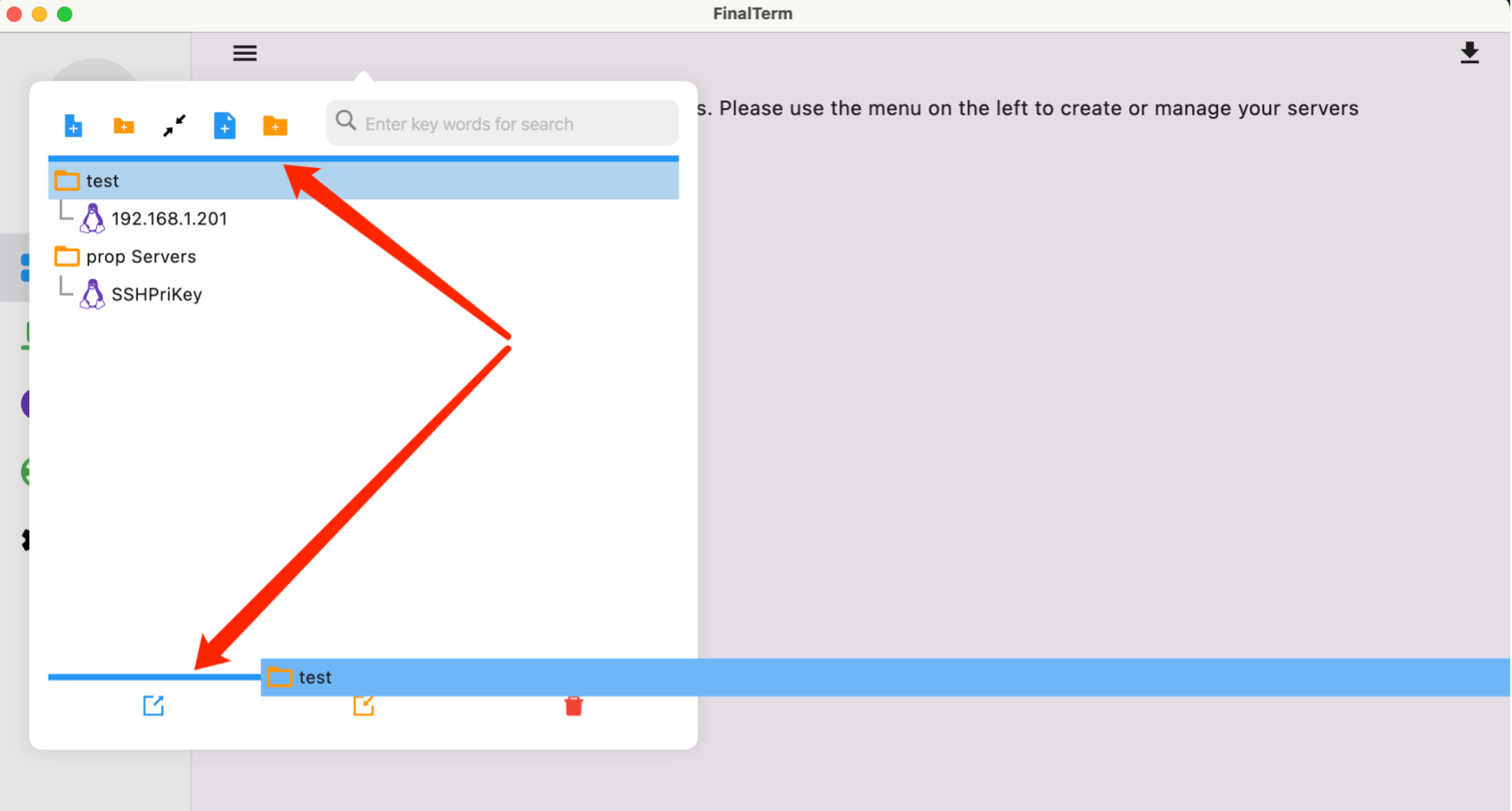
PC端上的移动主要是通过鼠标的拖动来完成的
- 选中你要移运的数据或目录
- 拖动该数据到你需要存放的数据或目录上。
- 数据移动到对应的位置
- 如果需要将数据移动到最处层,需要将数据拖动到上边沿或者下边沿的位置,有个插入的选中效果后松开鼠标即可。
删除
- 在选中的数据或目录上,右健弹出的菜单中选择删除,将删除对应的数据或者目录
- 在管理菜单最下面的菜单区中选择全部删除按钮,将删除服务器上的所有数据
💡注意: 删除的如果是目录,同时也会删除该目录下面的所有数据