远程操作WINDOWS指南
支持平台
连接Windows
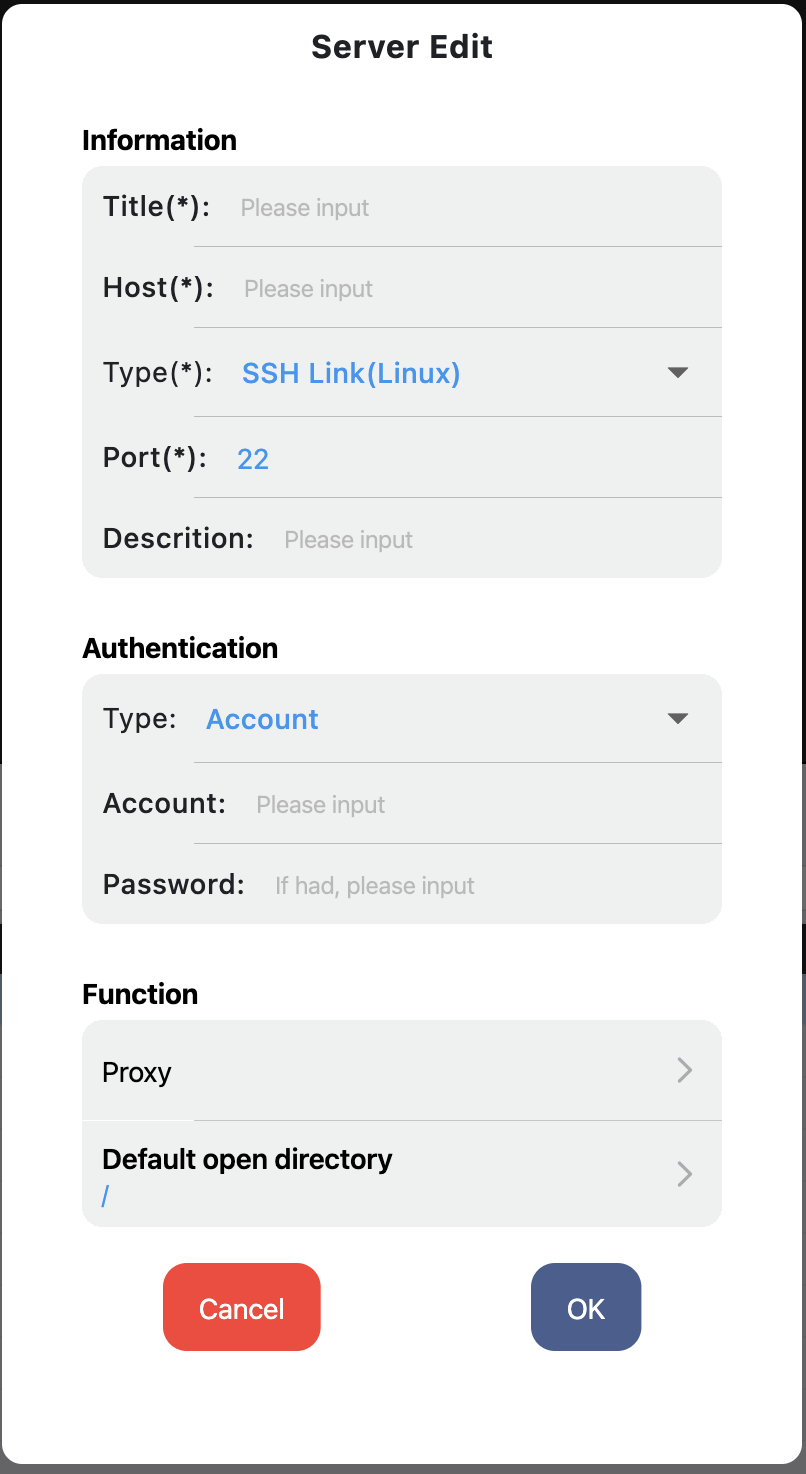
- 在服务器管理界面中创建服务器的时候,类型选择为Windows
- 按界面的提示输入Windows的IP,端口,账号,,密码等信息
- 保存后,直接双击进行连接
- 首次连接的时候,如果给windows共享的目录未选择,系统会提示你进行选择,按软件提示进行操作即可
PC端
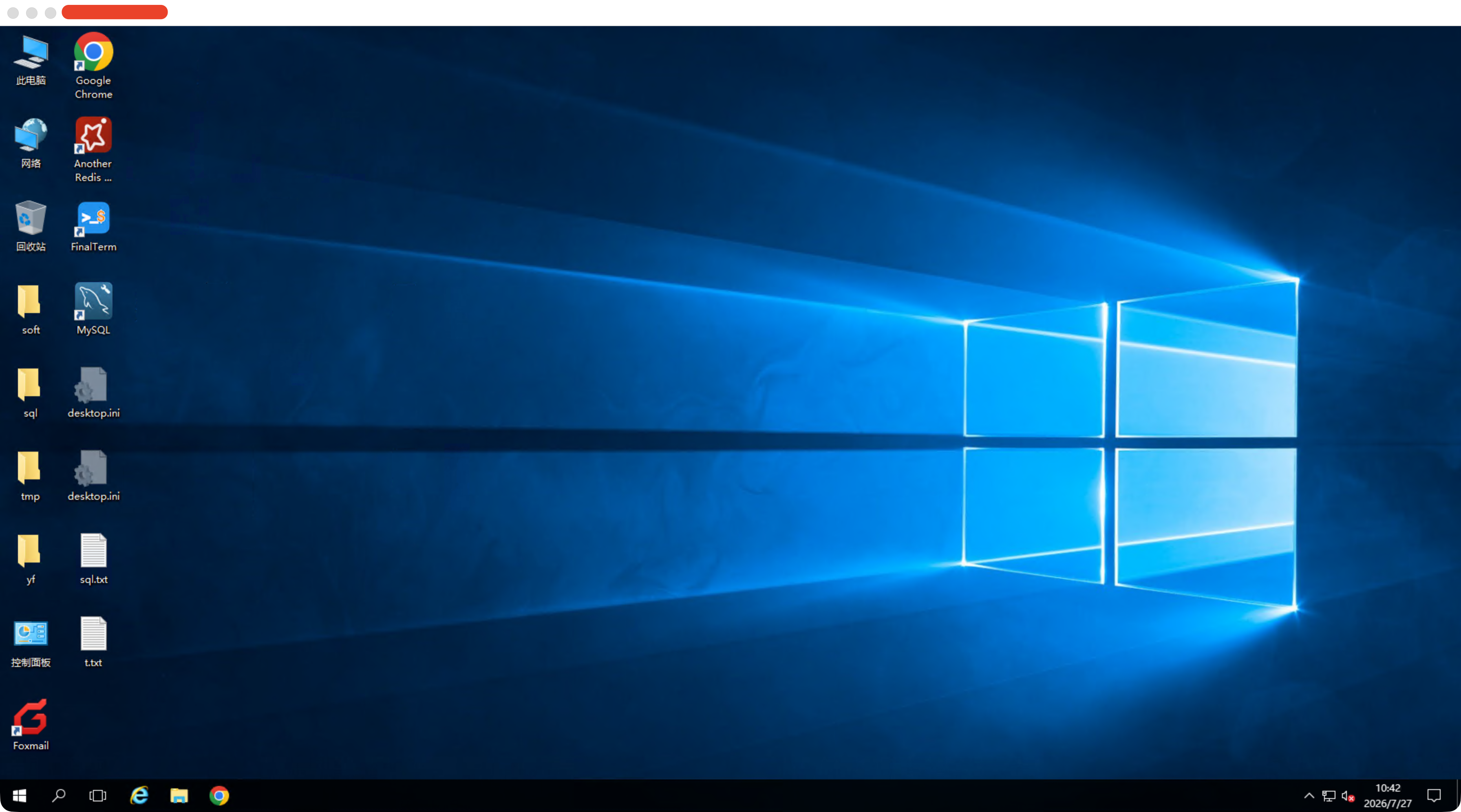
操作
- PC端的操作与你在电脑上操作WINDOWS没有区别,可以通过鼠标键盘进行操作与输入
复制粘贴
- 将当前电脑的内容粘贴到远程windows电脑上
- 将远程windows电脑上的内容粘贴到当前的电脑上
文件传输
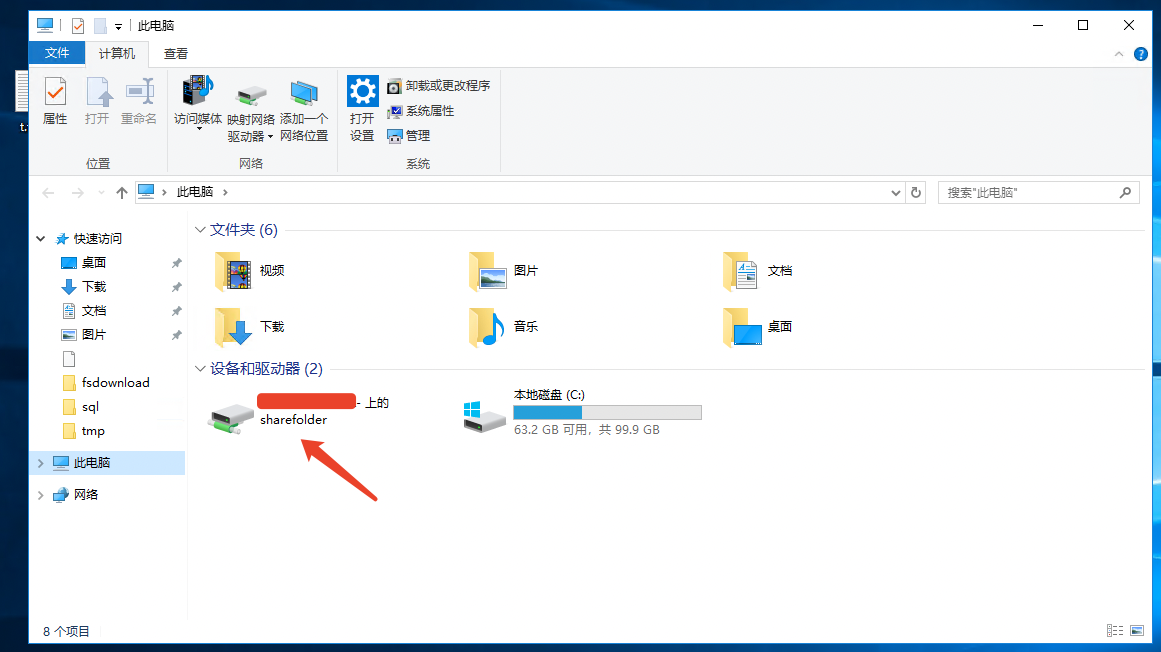
- 要实现与远程Windows进行文件传输,软件是通过共享一个当前电脑的目录来实现的。
- 当前电脑传文件到远程Windows:
将要传输的文件放入共享的目录中,在远程文档中打开这个共享目录,找到文件,拷到windows系统上的其他位置即可
- 从远程windows传文件到当前电脑:
将远程Windows上的文件拷贝到共享的目录中,在当前电脑上打开共享的目录,找到该文件,拷到电脑的其他位置即可
手机端
操作
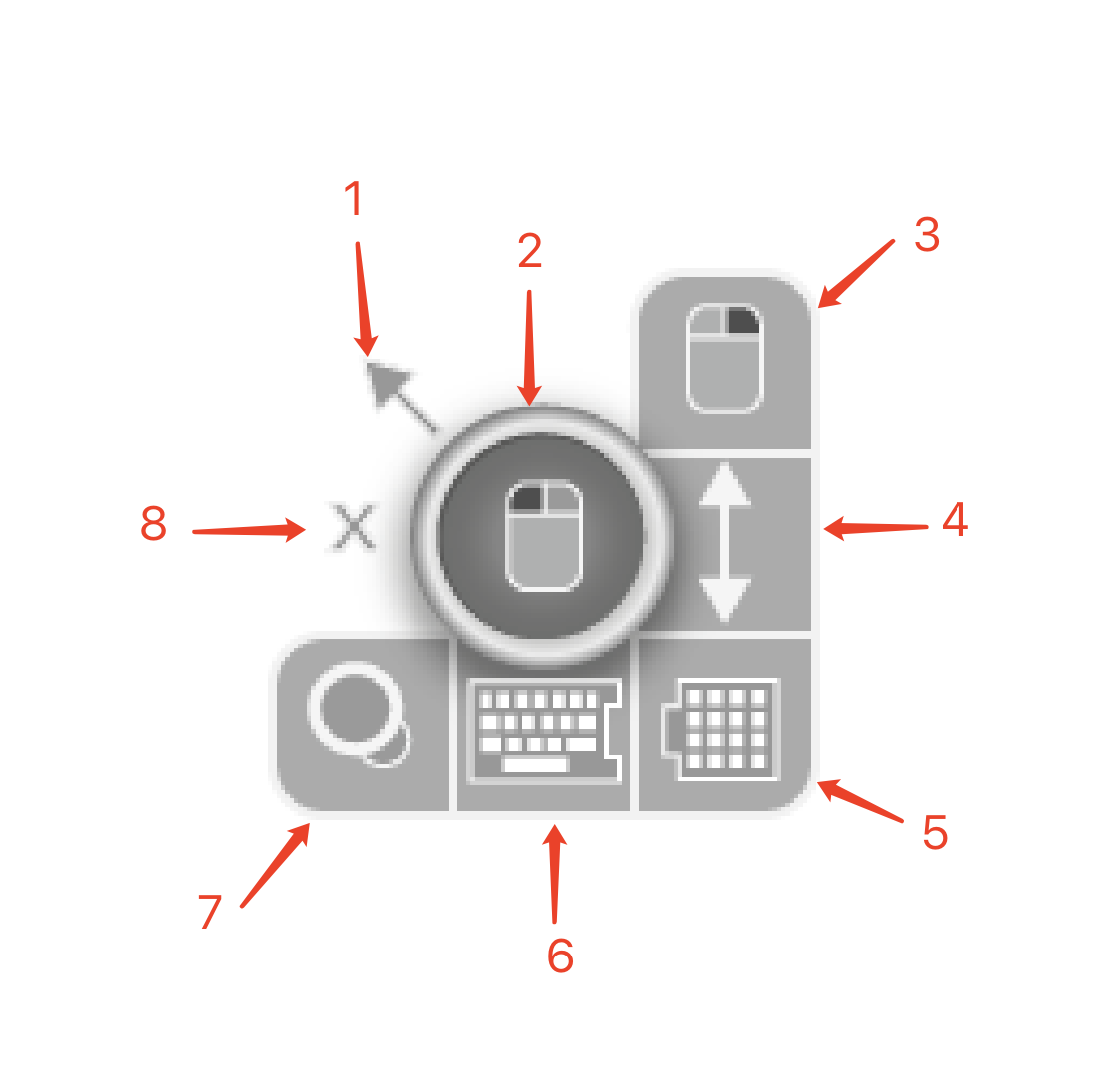
- 相当于PC端上鼠标的位置
- 鼠标左键:点按后相当于点击了鼠标左键
- 鼠标右键:点按后相当于点击了鼠标右键
- 滚动条:点按后向上向下拖动,相当于滚动windows激活窗口的滚动条
- 功能键:点按打开或者关闭键盘的功能键
- 主键盘:点按打开或者关闭系统的键盘
- 还原:点按后windows的显示适应当前屏幕大小
- 关闭:点击后退出windows远程连接
复制粘贴
- 将当前手机端的内容粘贴到远程windows电脑上
- 将远程windows电脑上的内容粘贴到当前的手机上
文件传输