

SFTP文件管理
方便快捷管理服务器端的文件
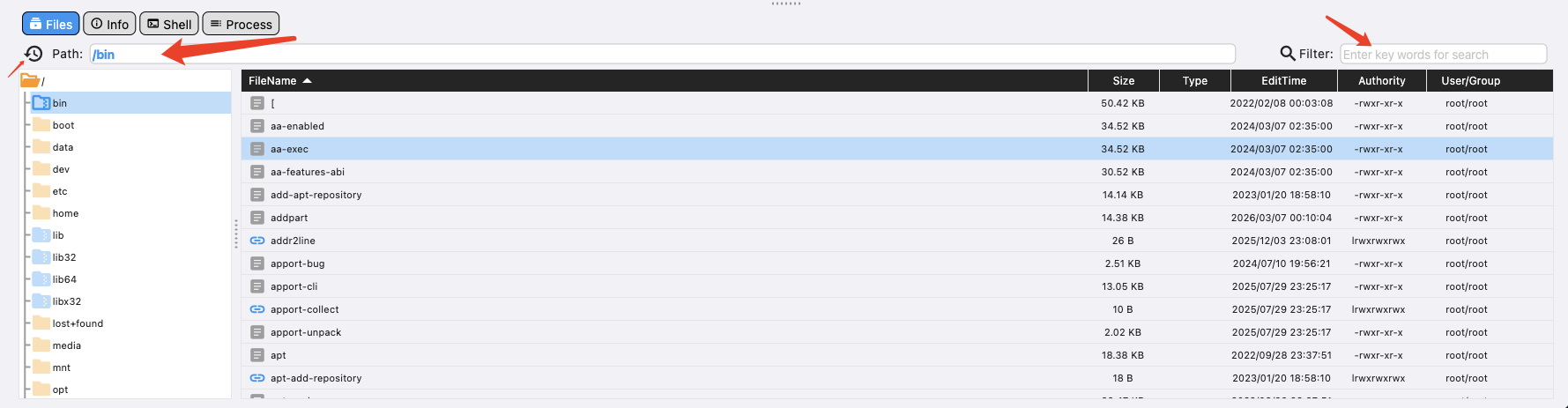
顶上快捷菜单区
历史访问记录
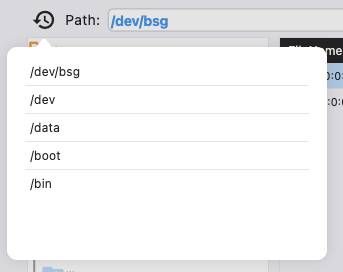
- 这儿展示你打开当前服务器的所有的访问的历史路径记录
- 选中某一个记录,可以快速跳转到该目当下面,对于要快速跳转操作目录特别方便
💡提示: 打开的服务器关闭后,该服务器对应的访问历史记录会被清除
路径快速跳转

- 这儿显示当前操作的目录的完整路径
- 输入别的完整路径,按回车,SFTP会自动一级一级的切换到该目录下。当下一级不存在的时候,则停止
💡提示: 通过这功能,你可以通过粘贴完整路径,快速的定位到该路径下。
文件筛选

- 输入你要查找的文件的关健字
- 内容区自动模糊查找显示对应的文件或者目录
💡提示: 找到文件后,你可以通过右键菜单对其进行下载或者删除。
侧边栏快捷目录区
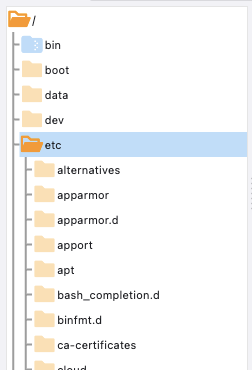
- 展示服务器的整个目录
- 单击某一个目录,展开/收缩下面的子目录
- 选中某个元素,PC端可以通过拖动到其他目录上面来完成目录的移动,具体详见后面的拖动操作说明
- 选中某个元素,PC端右键弹出操作菜单,手机端长按弹出操作菜单,具体详见后面的菜单功能说明
右边内容展示区
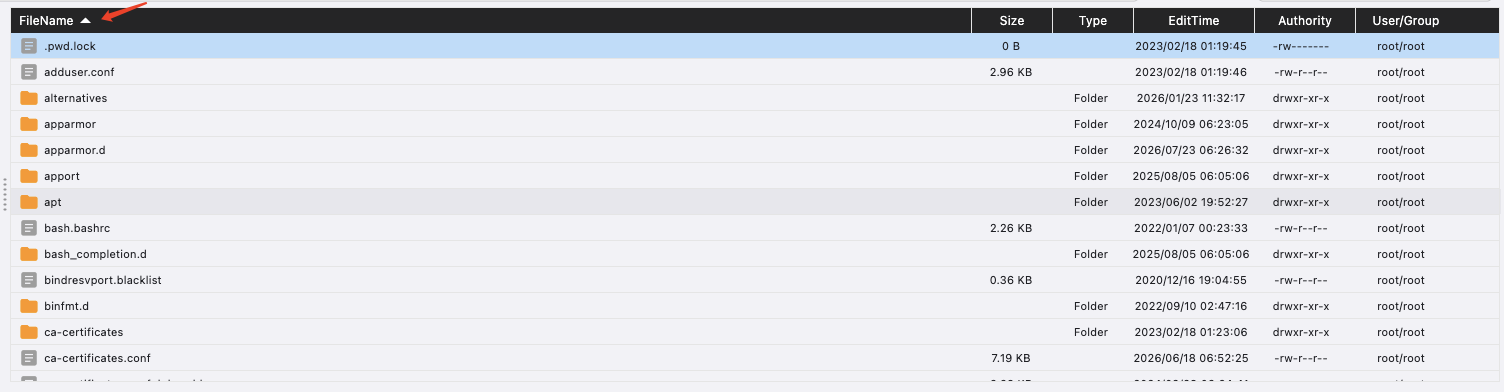
- 展示侧边栏选中目录下面的所有的子目录与文件
- 点击表格头部的对应栏,可以按照对应栏进行升序或者降序进行排序
- 可以按住shift进行多项连续选择,点击右键进行相应的菜单功能操作,具体详见后面的菜单功能说明。
- 可以按住ctrl进行多项选择,,点击右键进行相应的菜单功能操作,具体详见后面的菜单功能说明。
- 选中某个元素,PC端可以通过拖动到其他目录上面来完成文件或目录的移动,具体详见后面的拖动操作说明
弹出菜单功能介绍
- 选中任意的元素,PC端点击右健, APP端长按,弹出右健菜单
- 不同的文件类型:目录,文件,链接对应的菜单有些区别
刷新
- 刷新当前选中的文件/目录列表
💡提示: 打开过的目录/文件列表会进行缓存,可以通过手动刷新获取最新的文件/目录列表
打开(系统默认)
- 选中该菜单后,如果是目录,系统会获取并展开该目录下面的所有子目录与文件,类似于单击。
- 如果是文件,在PC端软件会下载该文件后,调用系统对该文件的注册打开方式打开该文件。
- 如果是文件,在手机端软件会下载该文件后,会调用内置的文本功能展示该文件的内容。
💡提示: 打开文件的方式受个人系统注册类型限定,每个人都可能不一样。手机性能与内存有限,尽量不要在手机端打开大的文件。你可以直接在打开文件的软件上对该文件进行编辑。保存后,系统会自动将文件更新到服务器上。
打开(用户设置)
- 选中该菜单后,如果当前未设置打开文件所使用的程序,会引导先进行程序选择。建议使用:Sublime Text
- 软件会下载该文件后,调用设置的程序打开下载的文件
💡提示: 你可以直接在打开文件的软件上对该文件进行编辑。保存后,系统会自动将文件更新到服务器上。
重命名
- 选中你要重命名的目录或文件,右键菜单中选择重命名
- 在弹出的对话框中更换你想要命名的名称
- 确定后完成重命名
删除(rm)
- 选中你要删除的文件或目录,右键菜单中选择:删除
- shift或ctrl多选文件或目录后,右键菜单中选择:删除
- 弹出确认对话框,做最后的提示
- 选择确认删除该文件或目录
💡提示: 删除目录将会删除该目录下面的所有的文件及子目录
复制路径
- 选中你要操作的文件或目录,右键菜单中选择:复制路径
- 会将该目录或文件的完整路径复制到剪粘板
设为当前操作目录
- 选中你要操作的文件或目录,右键菜单中选择:设为当前操作目录
- SSH命令操作窗口将cd到当前所选文件的目录
跳转到原始文件
- 此菜单功能对于链接文件有效
- 操作该菜单会自动跳转到链接文件对应的原始文件中
备份
- 此菜单对于文件有效,操作此菜单,会在当前文件生成选中的文件的备份文件
下载
- 选中你要操作的文件或目录,右键菜单中选择:下载
- shift或ctrl多选文件或目录后,右键菜单中选择:下载
- 选中的下载任务会放入右上角菜单中的上传/下载任务管理中,具体功能请查看:上传与下载文件管理介绍
上传
- 选中你要上传文件的目录,右键菜单中选择:上传
- 或者在内容区右键菜单中选择:上传
- 弹出选择文件的对话框,选中文件后,该文件将上传到目录里。
- 选中的下载任务会放入右上角菜单中的上传/下载任务管理中,具体功能请查看:上传与下载文件管理介绍
💡提示: 在PC端可以通过直接拖动本地文件或目录到服务器对应的目录下,来完成文件或者目录的上传
创建文件
- 选中你要创建的目录,右键菜单中选择:创建文件
- 或者在内容区右键菜单中选择:创建文件
- 弹出创建文件对话框,输入你要创建的文件名称
- 点击确定,完成文件的创建
创建目录
- 选中你要创建的目录,右键菜单中选择:创建目录
- 或者在内容区右键菜单中选择:创建目录
- 弹出创建目录对话框,输入你要创建的目录名称
- 点击确定,完成目录的创建
目录压缩
- 此菜单只对目录生效
- 点击菜单,会在当前的目录中,使用tar命令对选中的目录进行压缩。
💡提示: 菜单压缩会阻塞界面,如果目录比较大,建议采用命令行的方工进行压缩。这样就不会阻塞界面了
编辑权限
文件与目录的编辑权限会有点不一样。
编辑文件权限
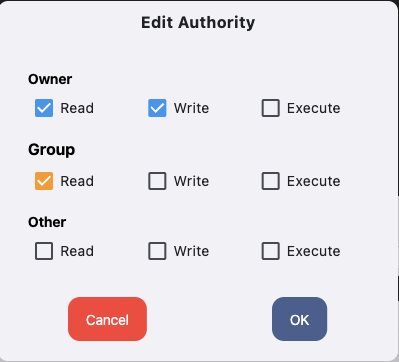
- 按上面的内容选择你要赋于的权限
- 点击保存完成权限设置
💡注意: 此操作与系统权限有关,非管理员用户或者非密码登录用户,会需要要求输入密码以便于能操作成功。
编辑目录权限
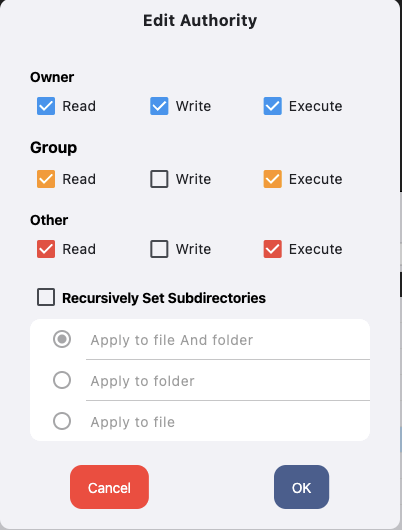
- 按上面的内容选择你要赋于的权限
- 是否将该设置应用在子目录下面
- 点击保存完成权限设置
💡注意: 此操作与系统权限有关,非管理员用户或者非密码登录用户,会需要要求输入密码以便于能操作成功。
其他
在线编辑服务器端的文件
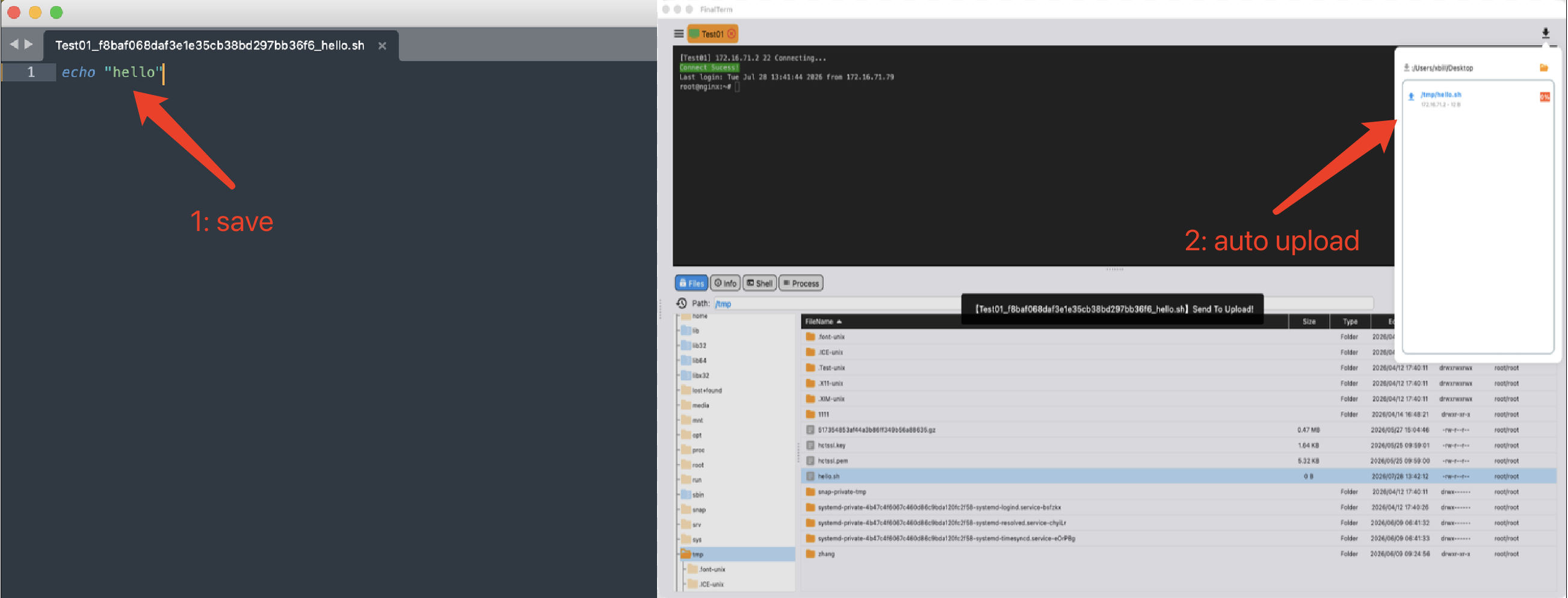
- 选中服务器端的文件后,在右键菜单中选择打开
- 在当前的电脑端打开服务器端的文件
- 编辑文件的内容,然后按保存
- 保存的文件会自动上传更新到服务器
- 如果开了自动备份功能,将会先对服务器端的文件进行备份后再更新,备份文件保存在原文件的目录,重命名为: 原文件名_年月日_时_分_秒_毫秒.文件后缀.yfbk
拖动
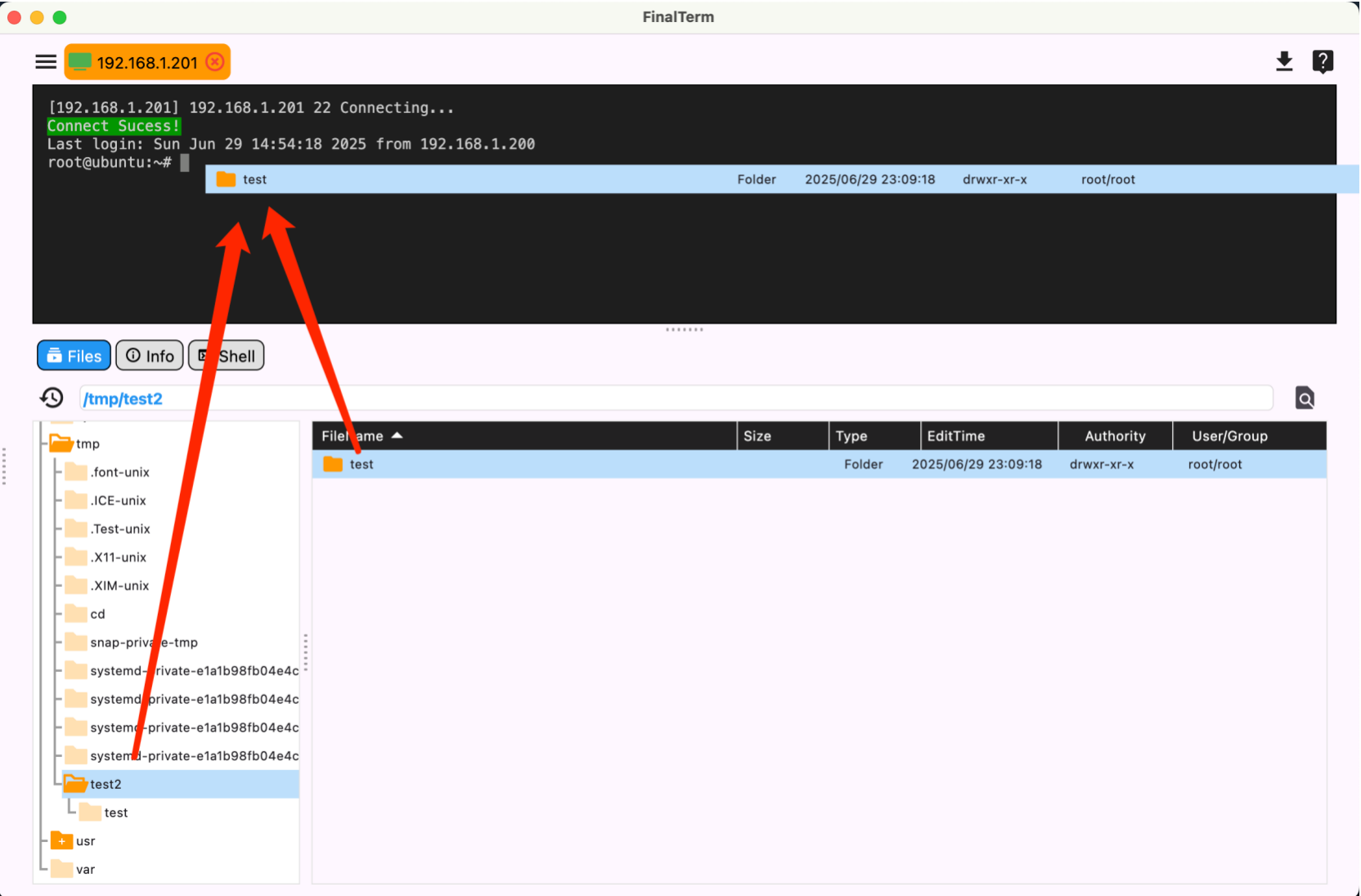
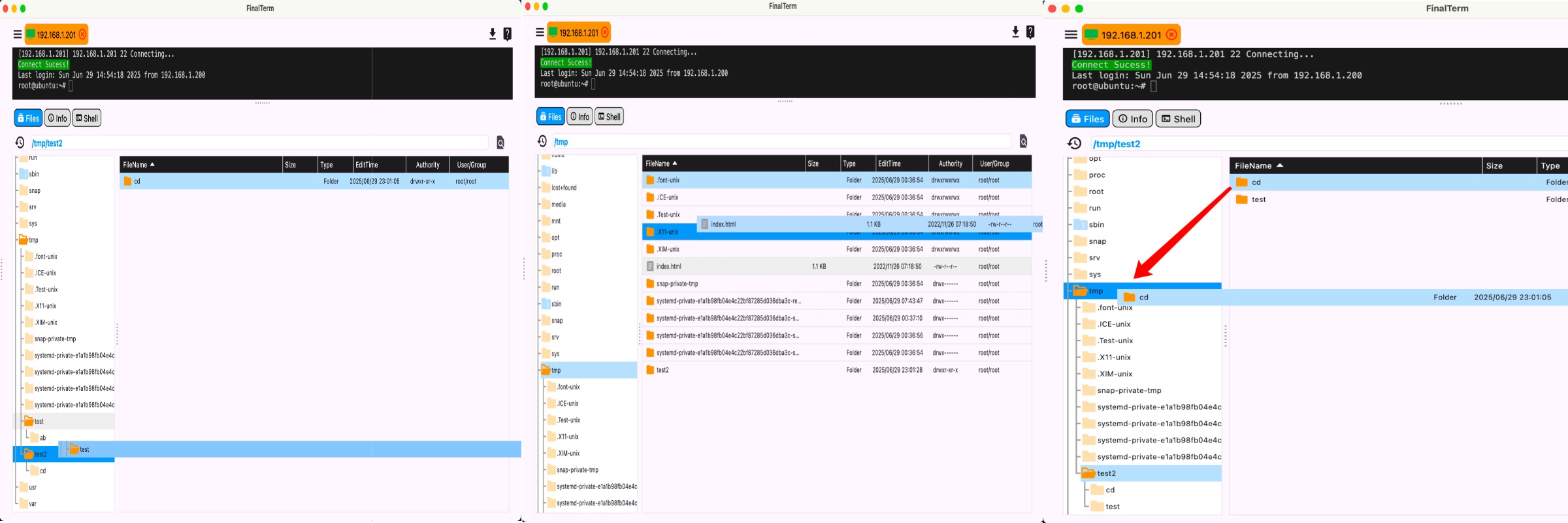
- 可以在侧边栏中拖动目录到别一个目录上面完成目录的移动
- 可以在内容区中拖动目录或文件到别一个目录上完成文件或目录的移动
- 可以在内容区中拖动目录或文件到侧边栏中的目录上,完成文件或目录的移动
- 可以在内容区中或者在侧边栏中拖动目录或文件到SSH命令窗口上,完成文件或目录的完整路径的快速输入。
批量下载
- 右边内容区的文件与目录支持按往shift或ctrl进行多选
- 选中多个文件的时候,点击右键,选中菜单:下载
- 选中的文件会进入上传下载任务管理页面进行下载
💡提示: 手机端不支持多选从而不支持批量下载
批量删除
- 右边内容区的文件与目录支持按往shift或ctrl进行多选
- 选中多个文件的时候,点击右键,选中菜单:删除
- 弹出确认提示框,确认后,选中的文件会被删除
💡提示: 手机端不支持多选从而不支持批量删除
超级权限
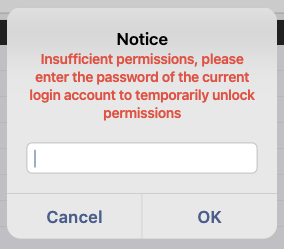
- 当前用户非root用户或者是用privateKey进行登录的用户
- 当操作某些功能的时候如果失败,软件会偿试向你申请使用sudo操作,从而有可能让你输入你的密码。
- 请按界面引导提示进行操作。
💡提示: 如有不明白,可以咨询在线客服提供帮助